√完了しました! switch sdカード どこに入れる 223216-Switch sdカード どこに入れる
容量が足りなくなったのでnintendo Switchのmicro Sdカードを交換した Hayase Tvブログ
1700 iPhoneユーザーです >iPhoneにはmicro SDを入れるところありますか?MicroSDカード(以下SDカード)は、以下の手順で正しく取り付けてください。 SDカードを取り付ける 操作方法 1 本機の電源を切る 2 ミゾ( 部分)に指先をかけて、SIM/SDカードトレイを引き出す ・SIM/SDカードトレイを強く引き出したり、斜めに引き出したりすると、破損の原因となり
Switch sdカード どこに入れる
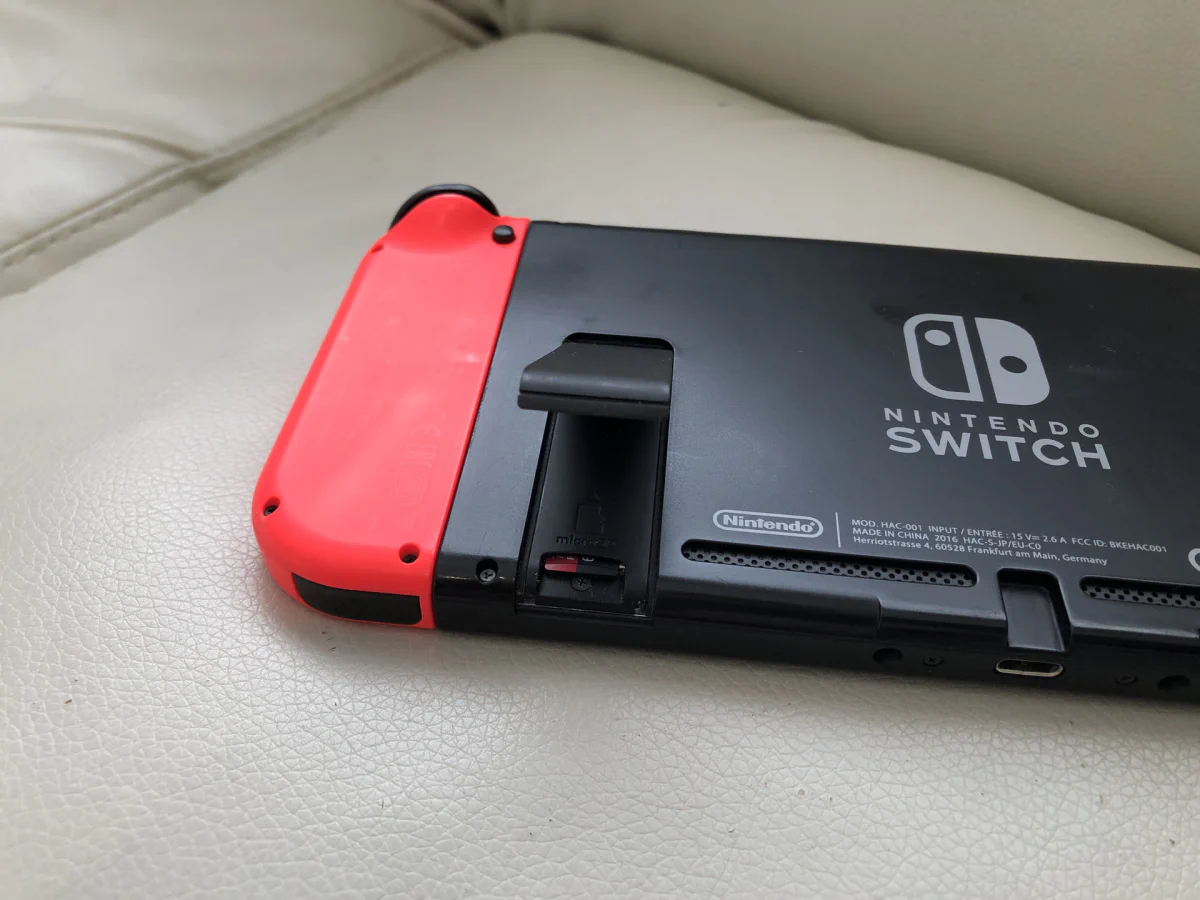
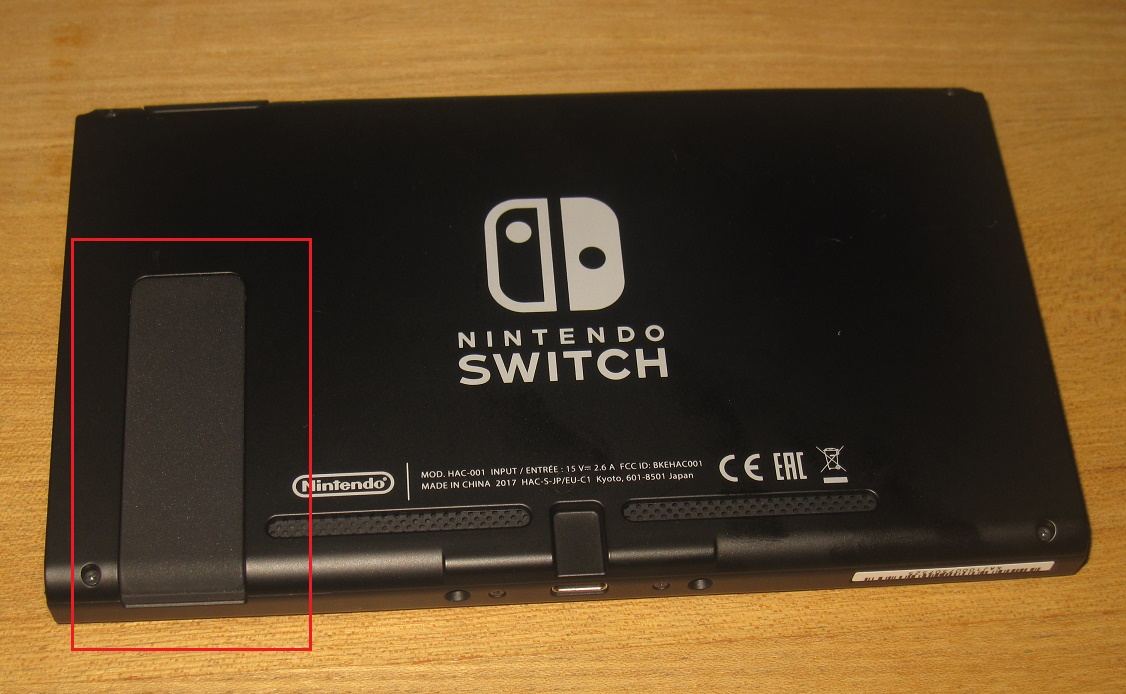
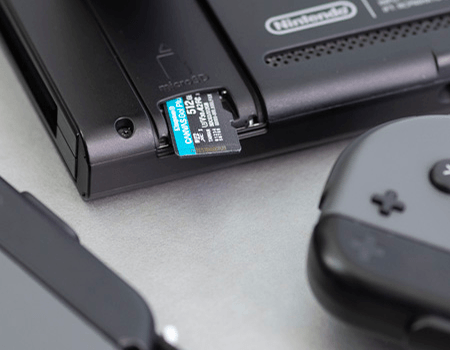
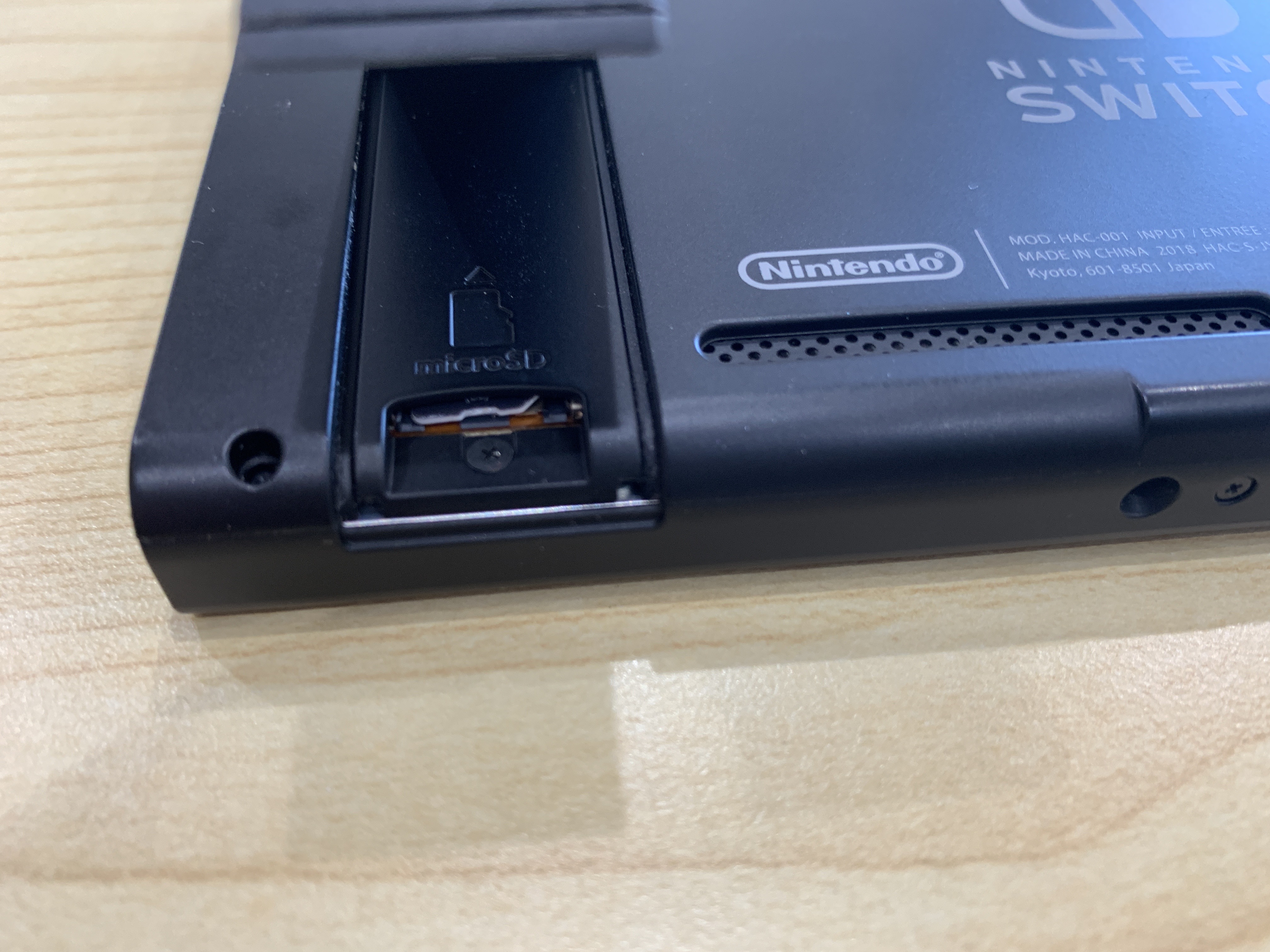
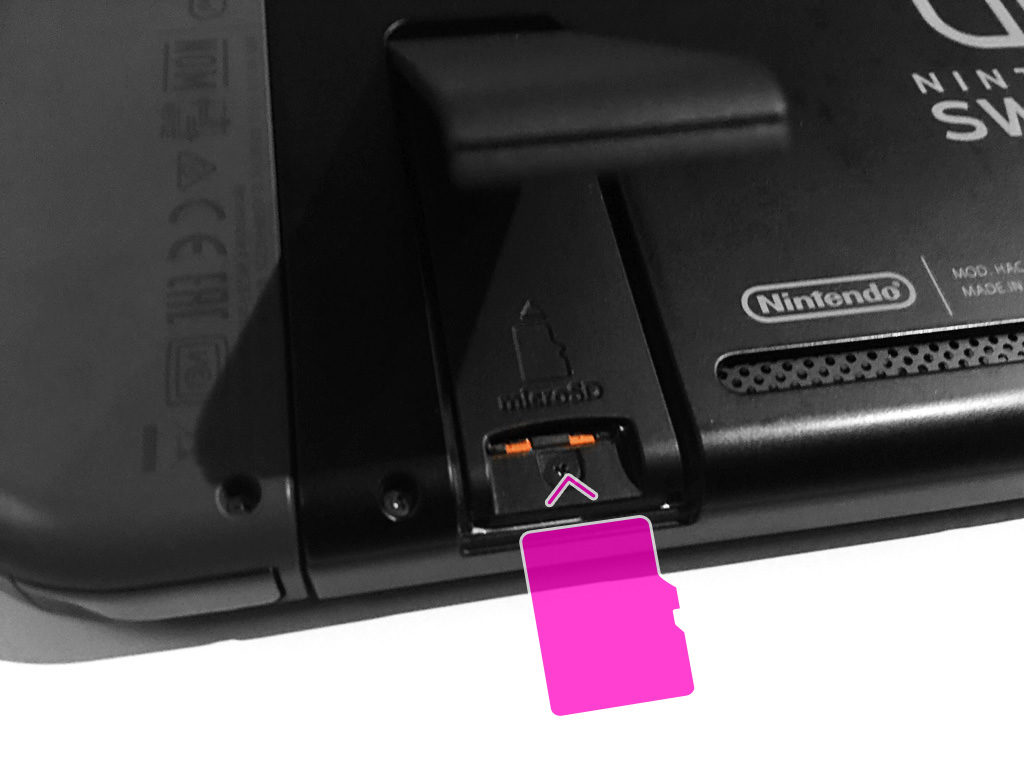
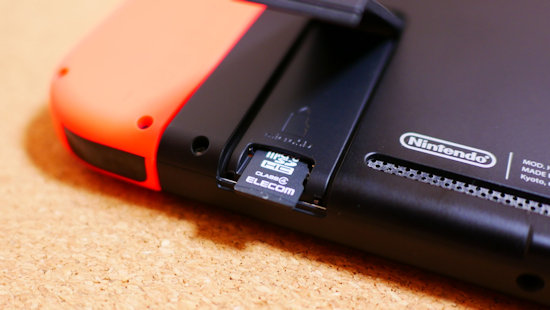
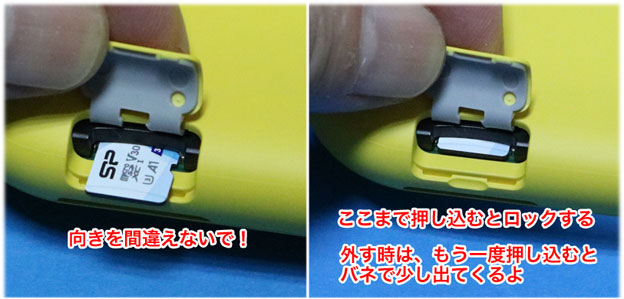
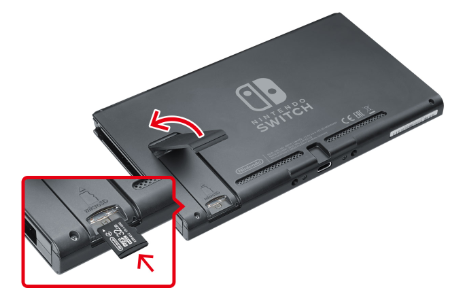
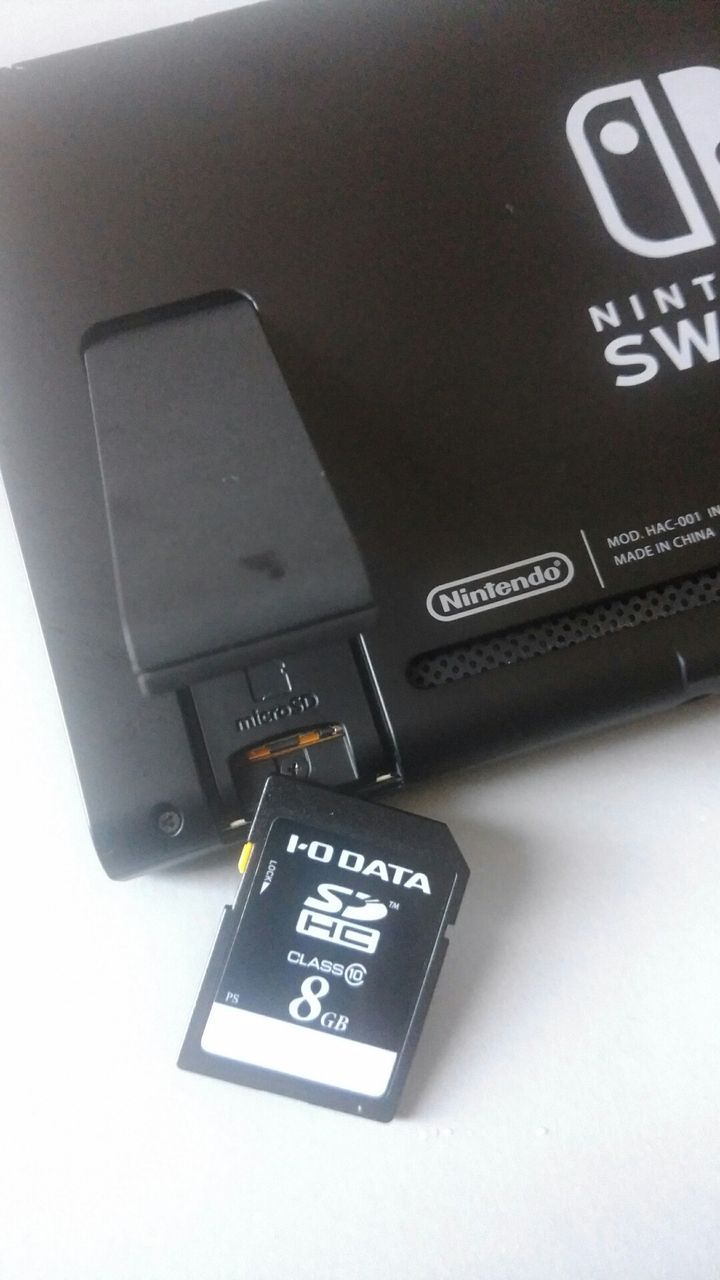
Switch sdカード どこに入れる-ニンテンドースイッチに sdカードが必要がどうかは、ユーザー個人の遊び方に左右される。 任天堂としては本体保存メモリーの容量が足りなくなる前にsdカードを購入するのがおすすめとしている。 ニンテンドースイッチライトでもsdカードは使える? ニンテンドースイッチのmicroSDカード挿入口 microSDカードを購入してまず最初に迷うのが、ニンテンドースイッチのどこにmicroSDカードを挿入すればいいかということ。 なんたってニンテンドースイッチの入っている箱には説明書が入っていませんからね。 で、microSDカードの挿入口ですが、ニンテンドースイッチ本体の裏側、スタンドの部分にmicroSDカードを挿入します

Nintendo Switch ニンテンドースイッチ 用sdカードの人気おすすめランキング選 高評価 おすすめexcite
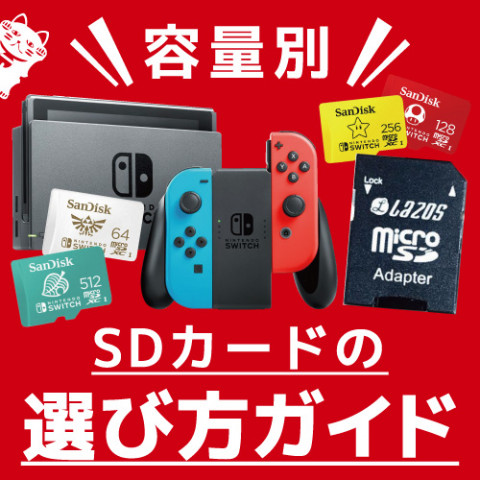
外部 SD カードを取り外すときは、必ず先にマウント解除を行ってください。 マウント解除せずに取り外した場合、保存したデータが破損したり外部 SD カードが使用できなくなったりすることがあります。 マウントを解除する方法については、 (Galaxy) 外部 GoPro HERO6 blackのマイクロSDカードってどこに入れるんだ? #ゴープロのある生活 #重力のない生活 を送っているあつき(@atsukizerogravity • Instagram)です! GoPro HERO6 blackでゴープロデビューしてテンションが高いアタイです! GoProってmicroSDカードがないと使えないって知ってました? こんにちは、ニンテンドースイッチのSDカードについて少し調べてみました。 Switchは最大2TBまでのmicroSDに対応しています。 ※出荷時は32GBまでの対応、オンラインでファームウェアの更新が必要。 悩みどころはどれぐらいの速さと容量のSDを購入すればいいのか・・
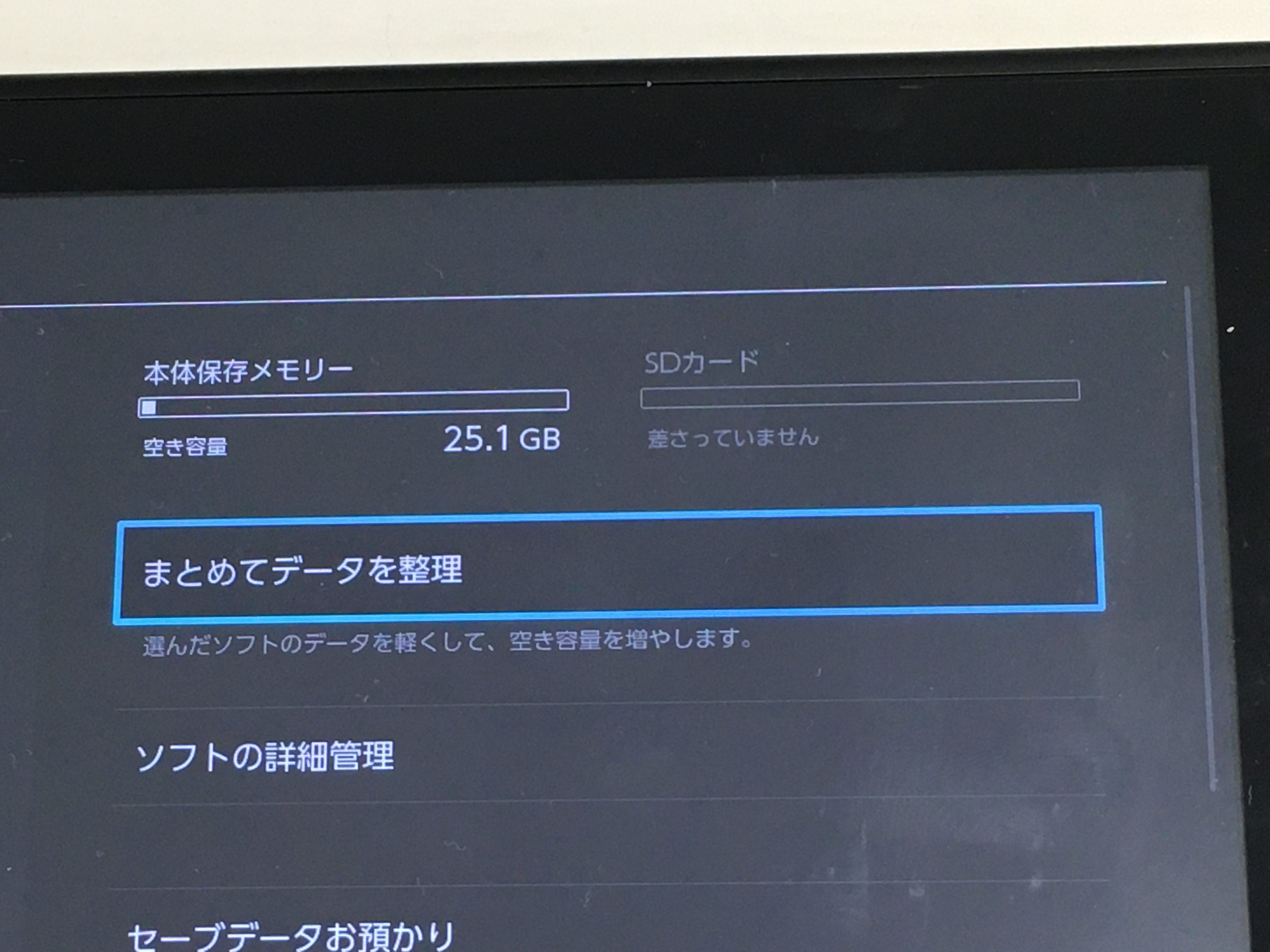
こんにちは。 今使っているスマホが充電できなくなってしまった為、新たに同じ機種のスマホを購入いたしました。 これからSmart switchでデータ移行をしようと思っているのですが、その際、SIMカードは旧端末(今使っているスマホ)に入れたままにし、新端末は空のままで良いので1 エクスプローラーを開きます。 2 左側に表示されるメニューから、「PC」を選択します。 3 ハードディスクなどが表示されているのを確認します。 4 Nintendo Switchで使用しているmicroSDカードコピー元を、パソコンのSDカードスロット(またはSDカードリーダー/ライター)に差し込み、パソコンに読み込ませます。 ※ 写真は一例です。 5 microSDカードを差し込んだあとに表示 なお、ダウンロード版のゲームはmicroSDカードを入れることによって自動的にmicroSDカード側に保存される仕様になっているので、基本的にカードをニンテンドースイッチに入れるだけで使うことが可能です。 とはいえ、色々と設定をすることができるのでmicroSDカードの設定について紹介をします。 本体とSDカードの空き容量の確認方法 「設定」の「データ管理」か
Switch sdカード どこに入れるのギャラリー
各画像をクリックすると、ダウンロードまたは拡大表示できます
 Switch本体 新しいsdカードに移行する方法とその手順 |  Switch本体 新しいsdカードに移行する方法とその手順 |  Switch本体 新しいsdカードに移行する方法とその手順 |
 Switch本体 新しいsdカードに移行する方法とその手順 | Switch本体 新しいsdカードに移行する方法とその手順 |  Switch本体 新しいsdカードに移行する方法とその手順 |
 Switch本体 新しいsdカードに移行する方法とその手順 |  Switch本体 新しいsdカードに移行する方法とその手順 | 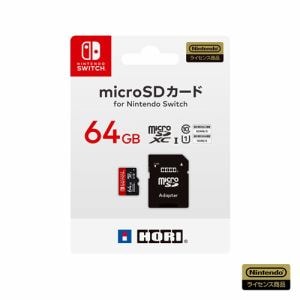 Switch本体 新しいsdカードに移行する方法とその手順 |
「Switch sdカード どこに入れる」の画像ギャラリー、詳細は各画像をクリックしてください。
 Switch本体 新しいsdカードに移行する方法とその手順 |  Switch本体 新しいsdカードに移行する方法とその手順 | Switch本体 新しいsdカードに移行する方法とその手順 |
 Switch本体 新しいsdカードに移行する方法とその手順 | 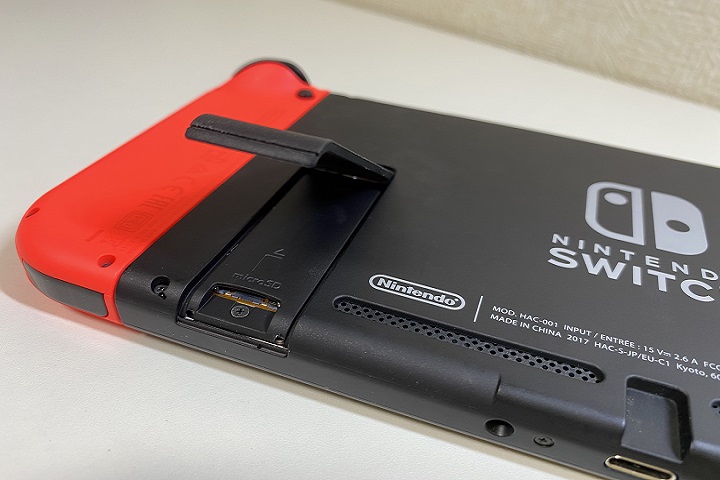 Switch本体 新しいsdカードに移行する方法とその手順 | Switch本体 新しいsdカードに移行する方法とその手順 |
 Switch本体 新しいsdカードに移行する方法とその手順 | 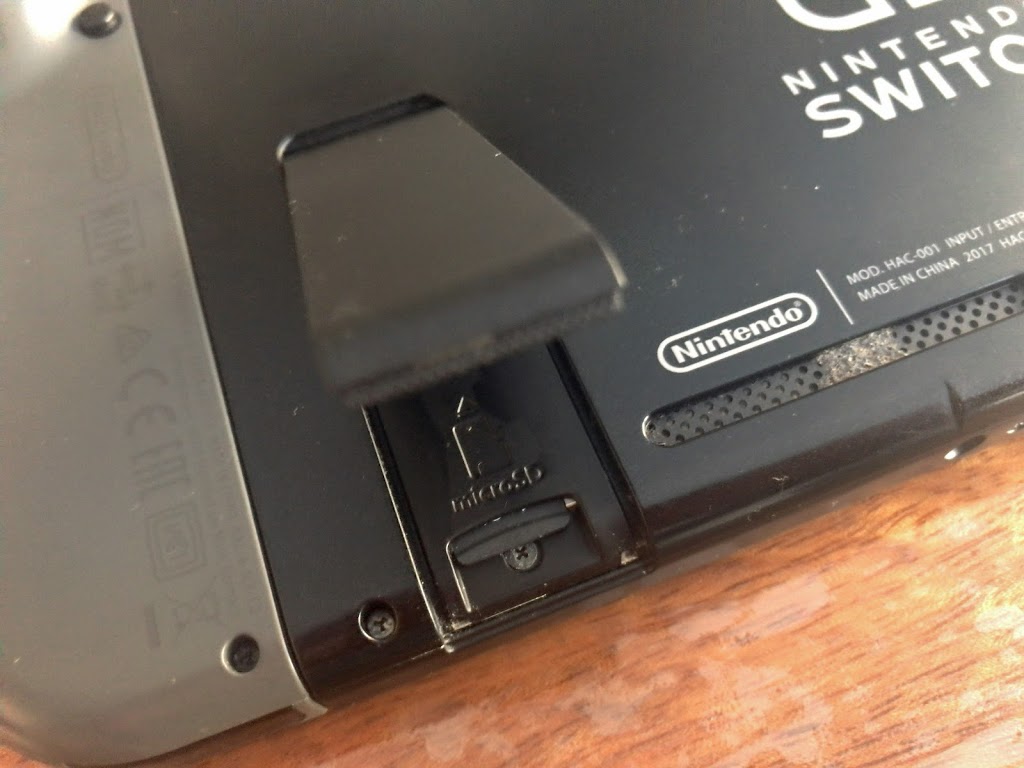 Switch本体 新しいsdカードに移行する方法とその手順 |  Switch本体 新しいsdカードに移行する方法とその手順 |
「Switch sdカード どこに入れる」の画像ギャラリー、詳細は各画像をクリックしてください。
 Switch本体 新しいsdカードに移行する方法とその手順 | 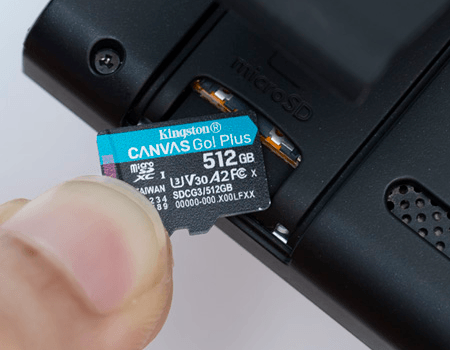 Switch本体 新しいsdカードに移行する方法とその手順 | 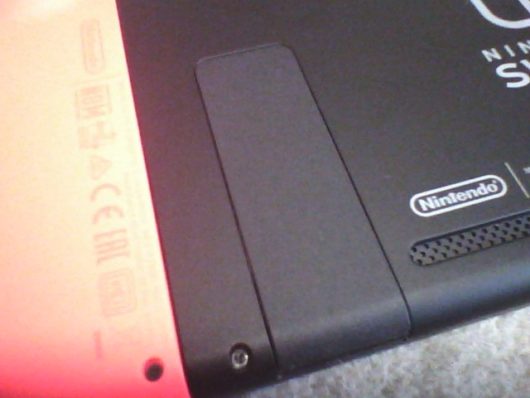 Switch本体 新しいsdカードに移行する方法とその手順 |
 Switch本体 新しいsdカードに移行する方法とその手順 |  Switch本体 新しいsdカードに移行する方法とその手順 | 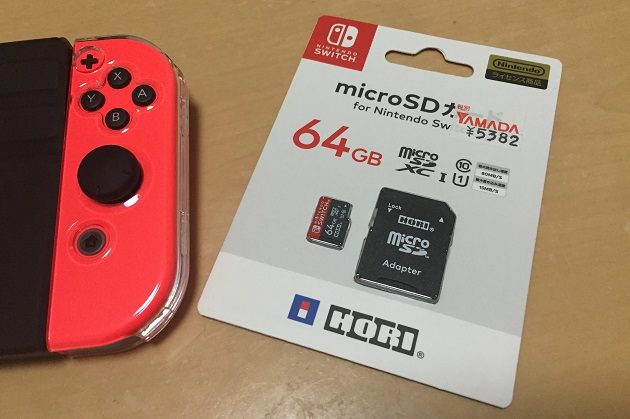 Switch本体 新しいsdカードに移行する方法とその手順 |
 Switch本体 新しいsdカードに移行する方法とその手順 |  Switch本体 新しいsdカードに移行する方法とその手順 |  Switch本体 新しいsdカードに移行する方法とその手順 |
「Switch sdカード どこに入れる」の画像ギャラリー、詳細は各画像をクリックしてください。
 Switch本体 新しいsdカードに移行する方法とその手順 |  Switch本体 新しいsdカードに移行する方法とその手順 |  Switch本体 新しいsdカードに移行する方法とその手順 |
 Switch本体 新しいsdカードに移行する方法とその手順 | Switch本体 新しいsdカードに移行する方法とその手順 |  Switch本体 新しいsdカードに移行する方法とその手順 |
 Switch本体 新しいsdカードに移行する方法とその手順 |  Switch本体 新しいsdカードに移行する方法とその手順 | 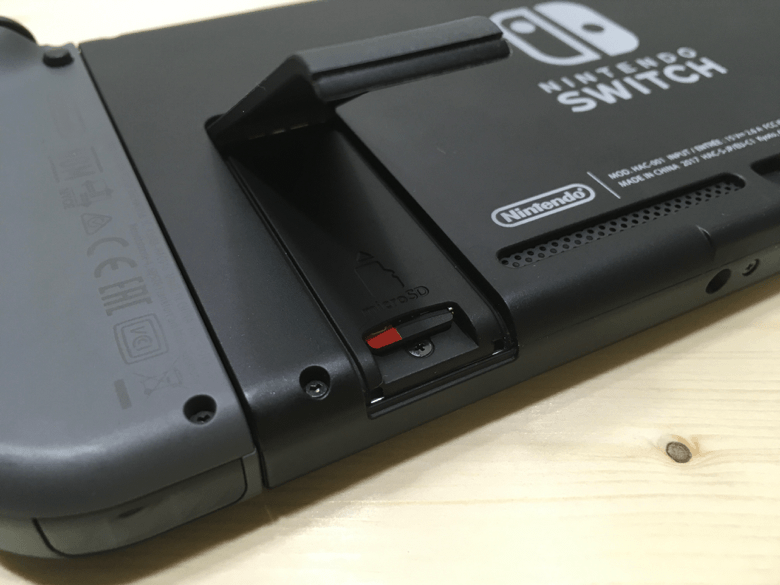 Switch本体 新しいsdカードに移行する方法とその手順 |
「Switch sdカード どこに入れる」の画像ギャラリー、詳細は各画像をクリックしてください。
 Switch本体 新しいsdカードに移行する方法とその手順 |  Switch本体 新しいsdカードに移行する方法とその手順 |  Switch本体 新しいsdカードに移行する方法とその手順 |
 Switch本体 新しいsdカードに移行する方法とその手順 | 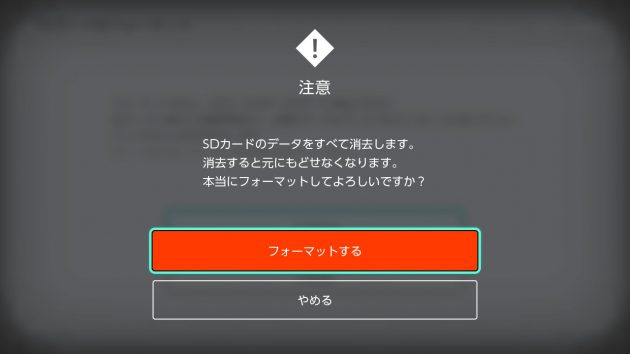 Switch本体 新しいsdカードに移行する方法とその手順 | Switch本体 新しいsdカードに移行する方法とその手順 |
 Switch本体 新しいsdカードに移行する方法とその手順 | 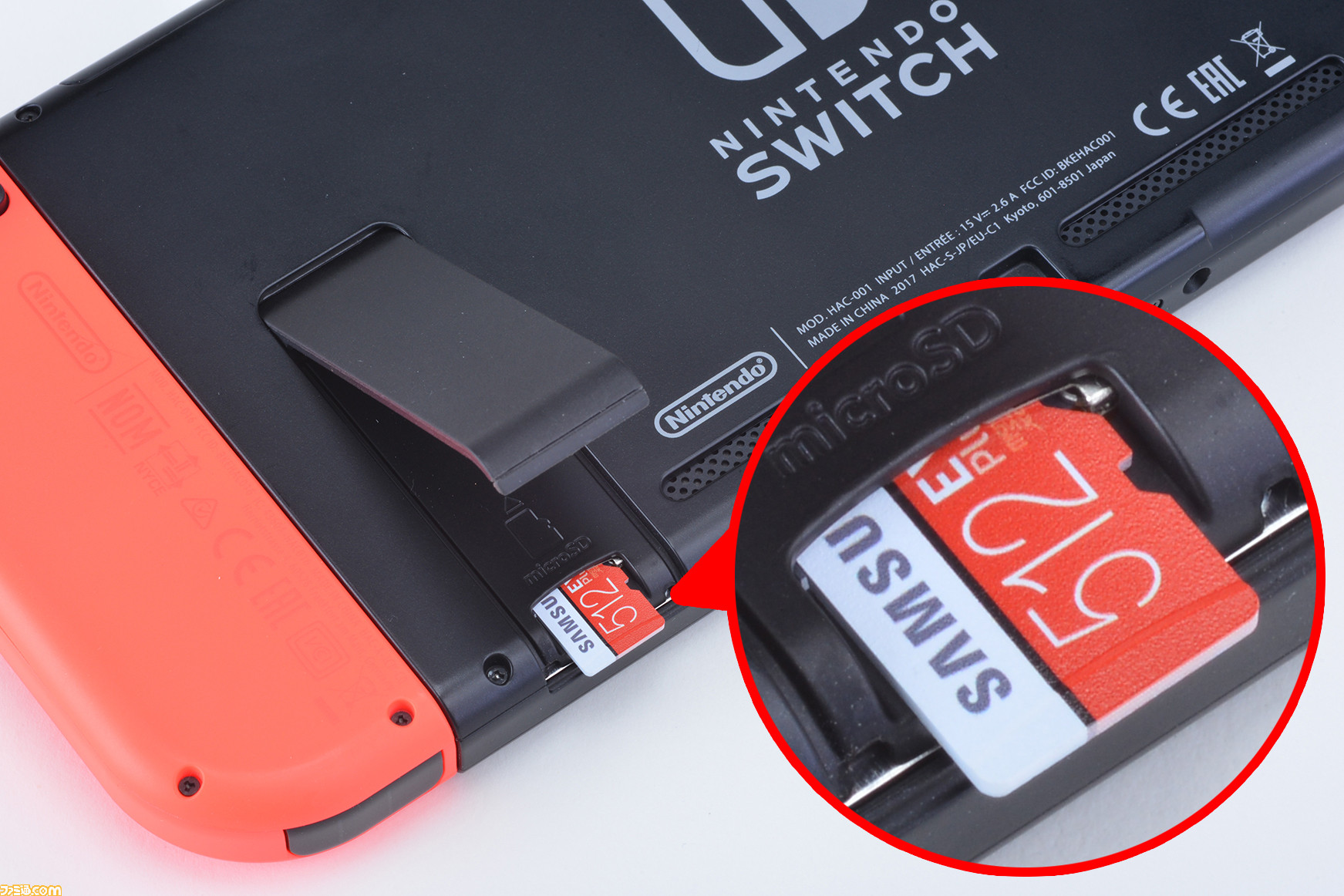 Switch本体 新しいsdカードに移行する方法とその手順 | 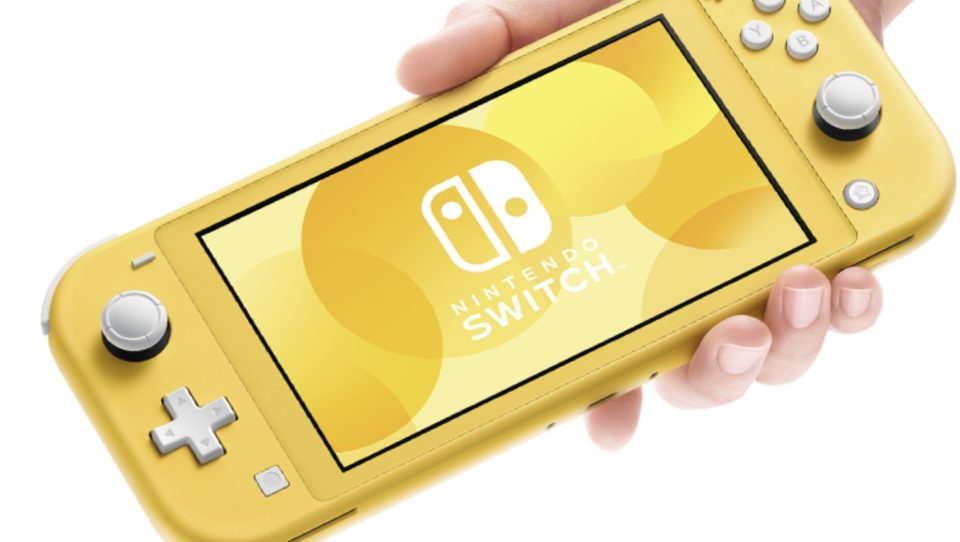 Switch本体 新しいsdカードに移行する方法とその手順 |
「Switch sdカード どこに入れる」の画像ギャラリー、詳細は各画像をクリックしてください。
 Switch本体 新しいsdカードに移行する方法とその手順 |  Switch本体 新しいsdカードに移行する方法とその手順 |  Switch本体 新しいsdカードに移行する方法とその手順 |
 Switch本体 新しいsdカードに移行する方法とその手順 | 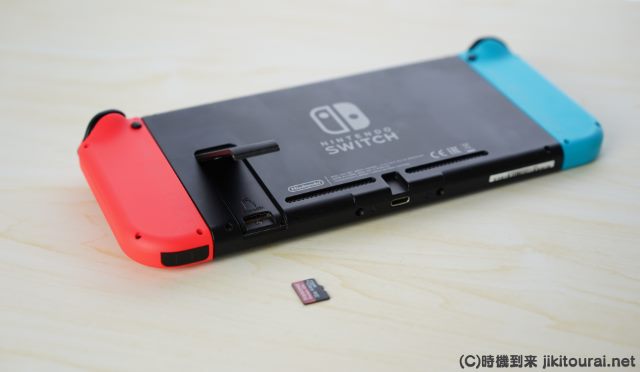 Switch本体 新しいsdカードに移行する方法とその手順 |  Switch本体 新しいsdカードに移行する方法とその手順 |
 Switch本体 新しいsdカードに移行する方法とその手順 |  Switch本体 新しいsdカードに移行する方法とその手順 |  Switch本体 新しいsdカードに移行する方法とその手順 |
「Switch sdカード どこに入れる」の画像ギャラリー、詳細は各画像をクリックしてください。
Switch本体 新しいsdカードに移行する方法とその手順 | 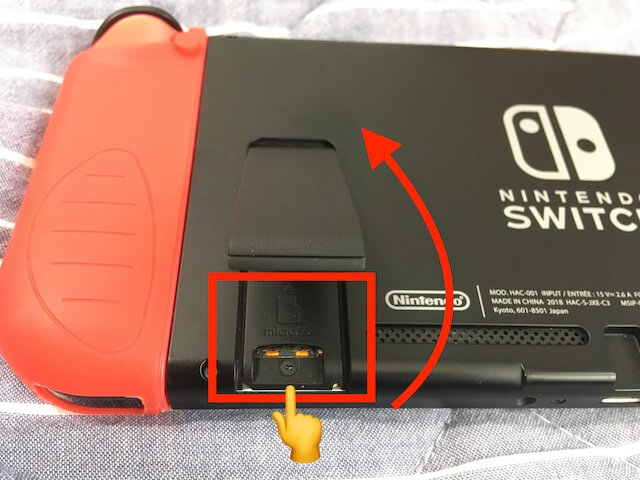 Switch本体 新しいsdカードに移行する方法とその手順 | Switch本体 新しいsdカードに移行する方法とその手順 |
 Switch本体 新しいsdカードに移行する方法とその手順 | 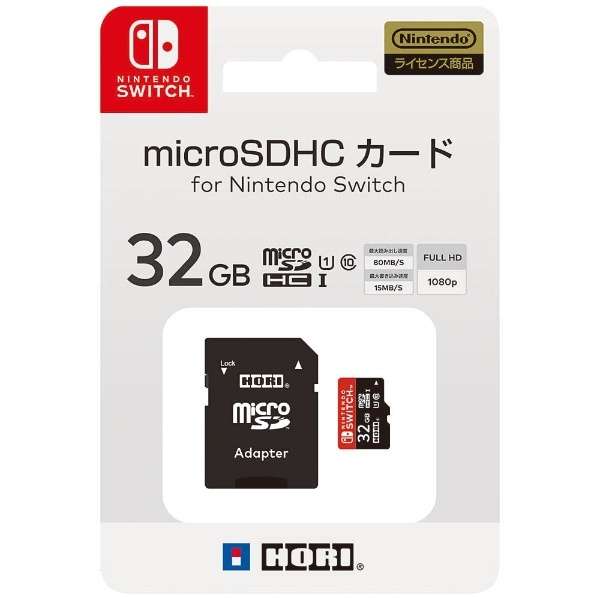 Switch本体 新しいsdカードに移行する方法とその手順 |  Switch本体 新しいsdカードに移行する方法とその手順 |
 Switch本体 新しいsdカードに移行する方法とその手順 |  Switch本体 新しいsdカードに移行する方法とその手順 |  Switch本体 新しいsdカードに移行する方法とその手順 |
「Switch sdカード どこに入れる」の画像ギャラリー、詳細は各画像をクリックしてください。
 Switch本体 新しいsdカードに移行する方法とその手順 |  Switch本体 新しいsdカードに移行する方法とその手順 |  Switch本体 新しいsdカードに移行する方法とその手順 |
 Switch本体 新しいsdカードに移行する方法とその手順 | 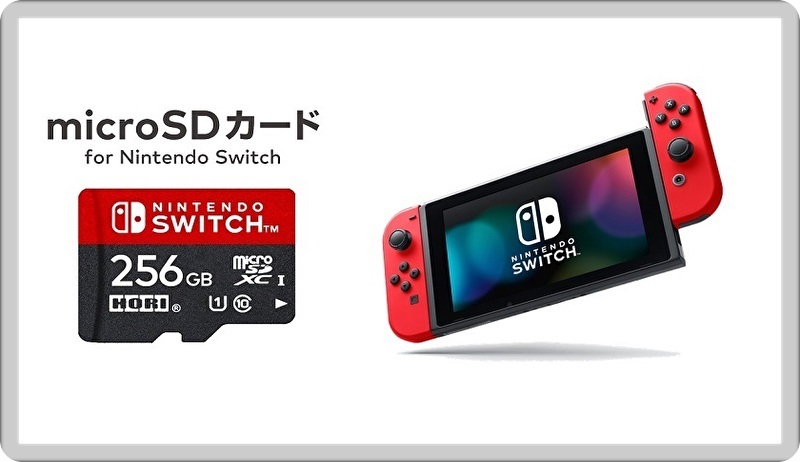 Switch本体 新しいsdカードに移行する方法とその手順 |  Switch本体 新しいsdカードに移行する方法とその手順 |
 Switch本体 新しいsdカードに移行する方法とその手順 | 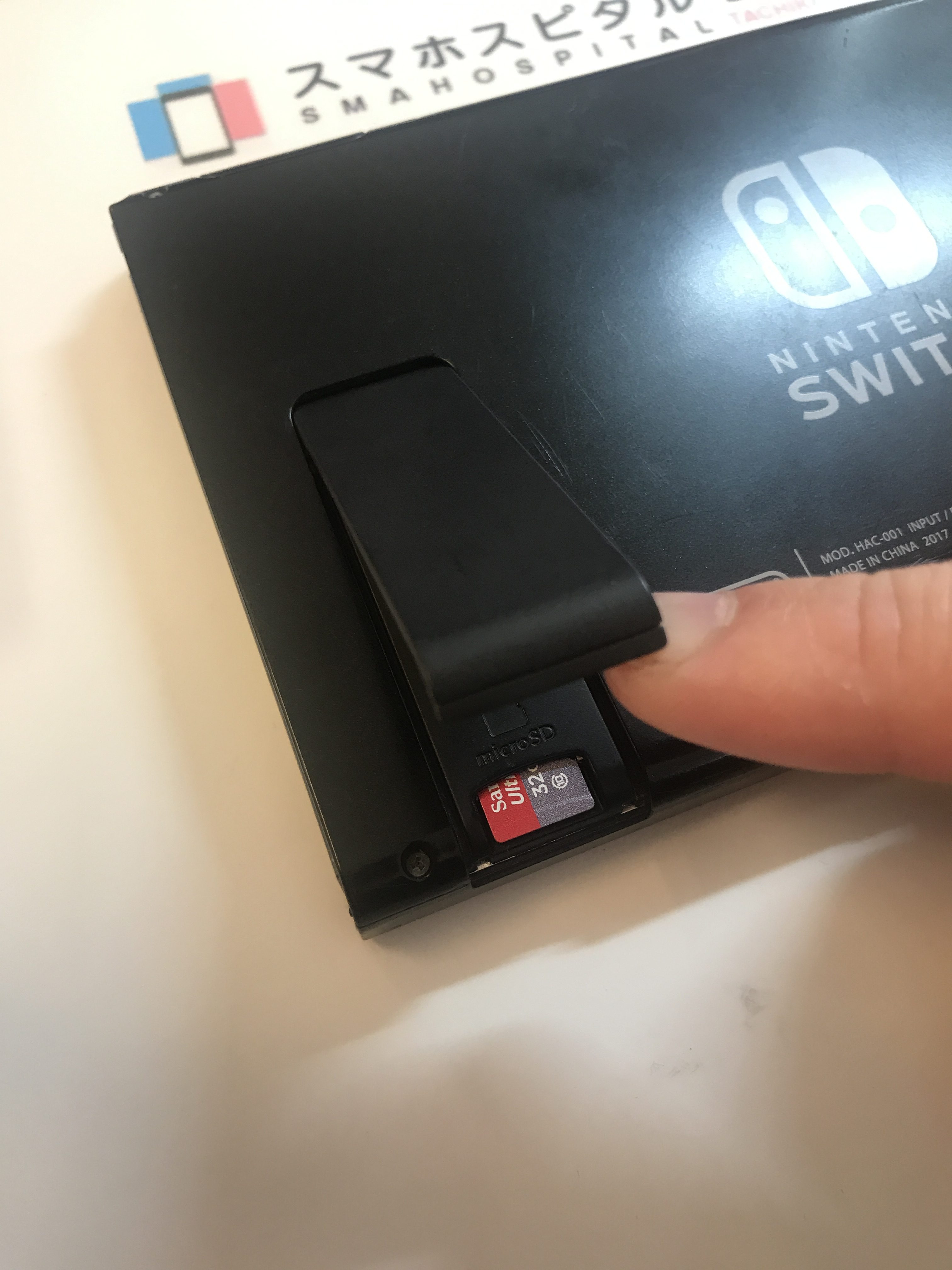 Switch本体 新しいsdカードに移行する方法とその手順 | 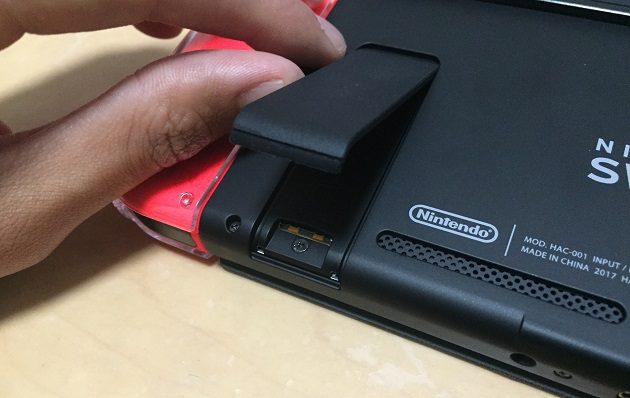 Switch本体 新しいsdカードに移行する方法とその手順 |
「Switch sdカード どこに入れる」の画像ギャラリー、詳細は各画像をクリックしてください。
 Switch本体 新しいsdカードに移行する方法とその手順 |  Switch本体 新しいsdカードに移行する方法とその手順 |  Switch本体 新しいsdカードに移行する方法とその手順 |
 Switch本体 新しいsdカードに移行する方法とその手順 |  Switch本体 新しいsdカードに移行する方法とその手順 |  Switch本体 新しいsdカードに移行する方法とその手順 |
 Switch本体 新しいsdカードに移行する方法とその手順 | Switch本体 新しいsdカードに移行する方法とその手順 |  Switch本体 新しいsdカードに移行する方法とその手順 |
「Switch sdカード どこに入れる」の画像ギャラリー、詳細は各画像をクリックしてください。
 Switch本体 新しいsdカードに移行する方法とその手順 |  Switch本体 新しいsdカードに移行する方法とその手順 | 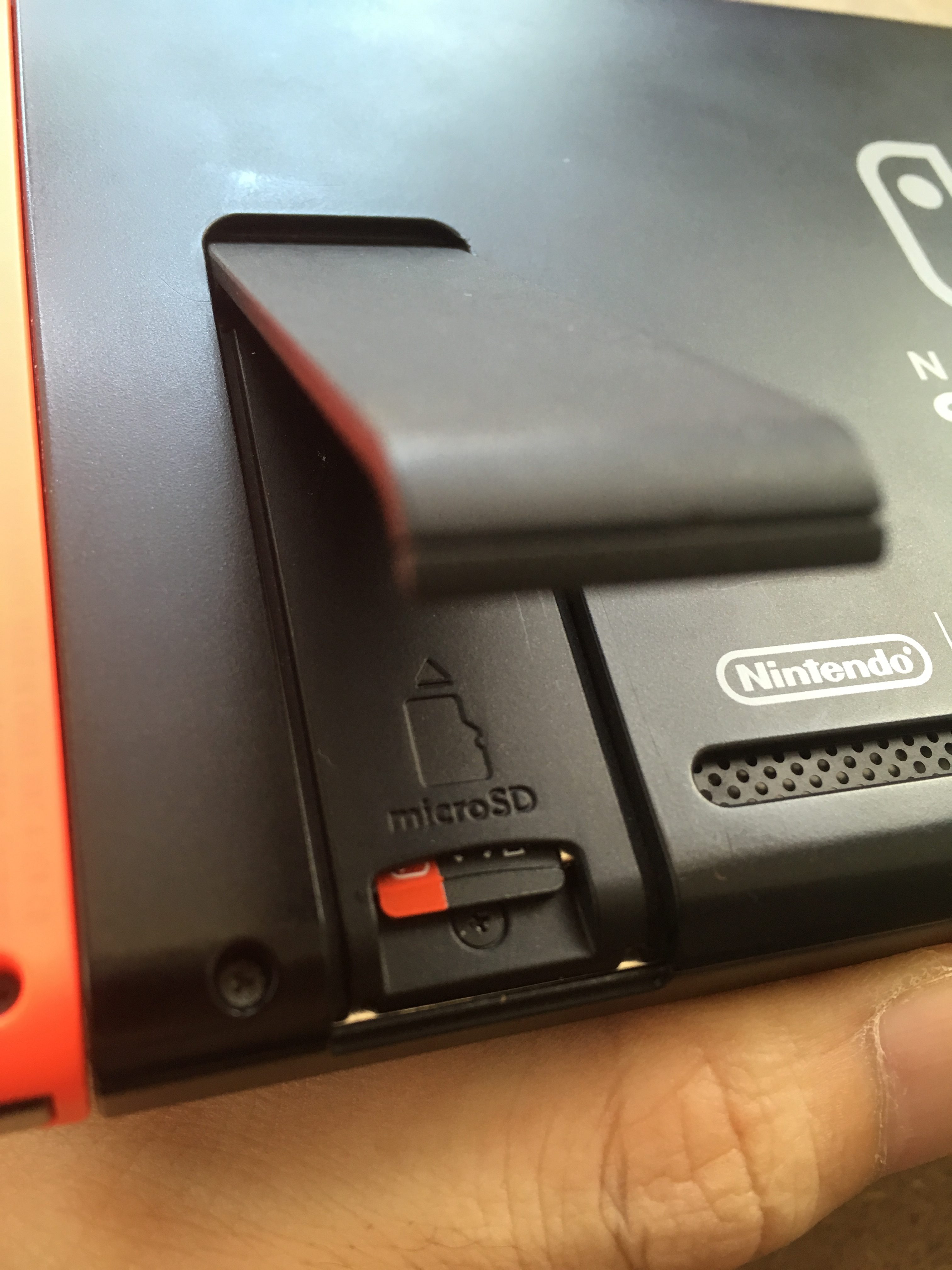 Switch本体 新しいsdカードに移行する方法とその手順 |
  Switch本体 新しいsdカードに移行する方法とその手順 | 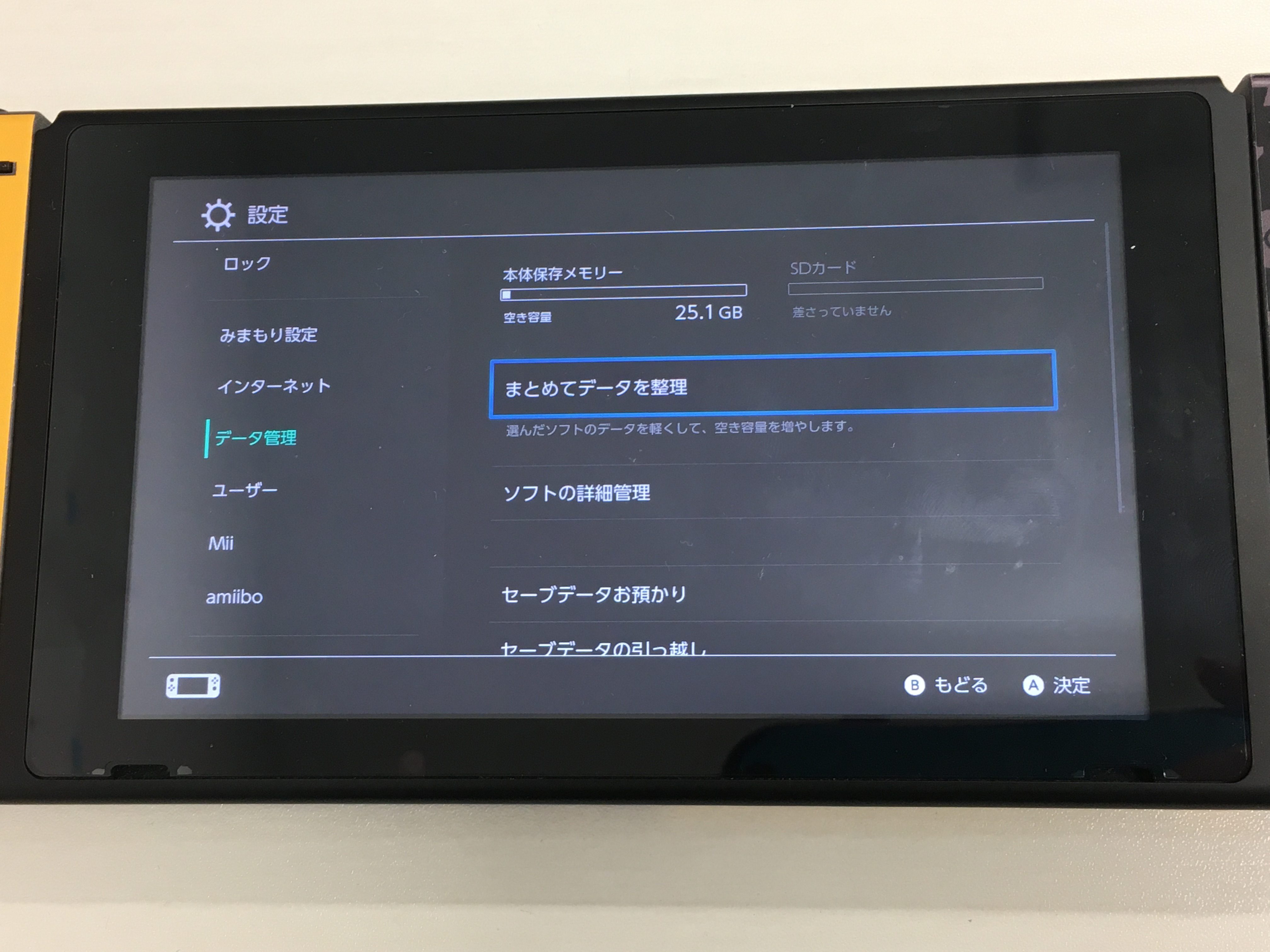 Switch本体 新しいsdカードに移行する方法とその手順 |
 Switch本体 新しいsdカードに移行する方法とその手順 |  Switch本体 新しいsdカードに移行する方法とその手順 | 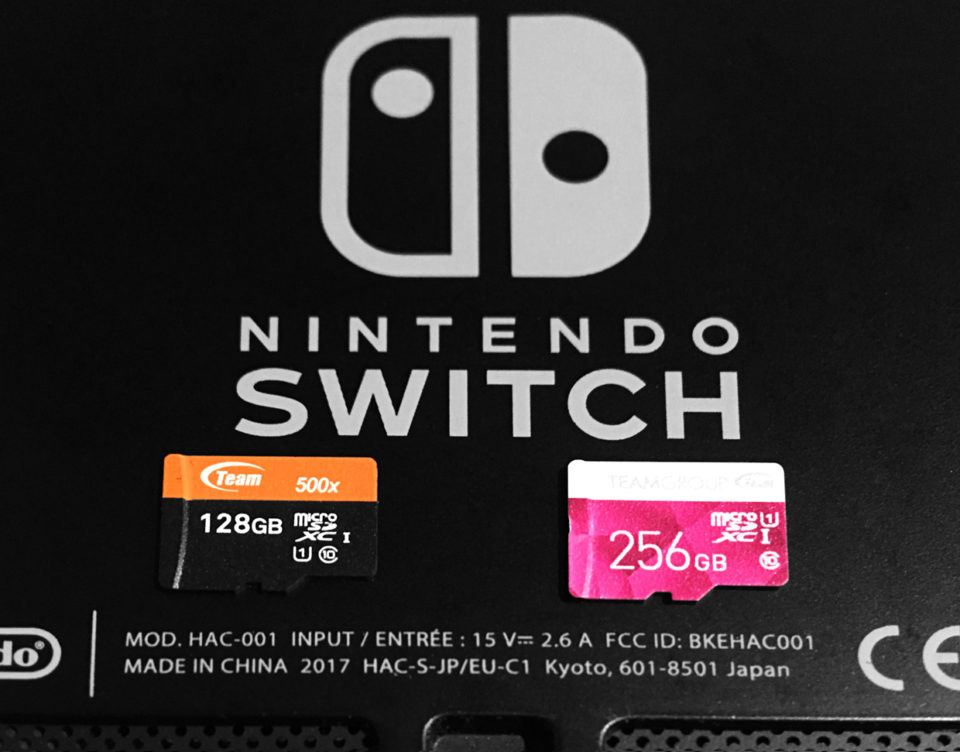 Switch本体 新しいsdカードに移行する方法とその手順 |
「Switch sdカード どこに入れる」の画像ギャラリー、詳細は各画像をクリックしてください。
Switch本体 新しいsdカードに移行する方法とその手順 |  Switch本体 新しいsdカードに移行する方法とその手順 |  Switch本体 新しいsdカードに移行する方法とその手順 |
  Switch本体 新しいsdカードに移行する方法とその手順 | 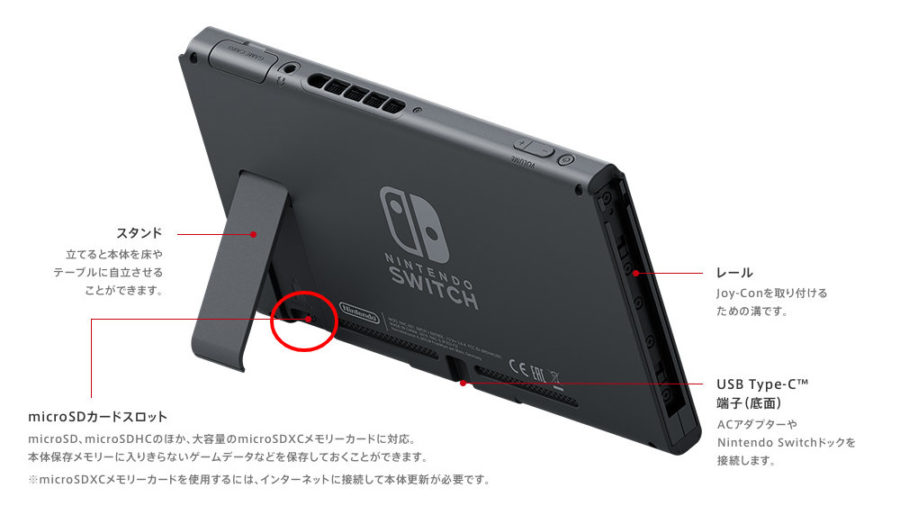 Switch本体 新しいsdカードに移行する方法とその手順 |
 Switch本体 新しいsdカードに移行する方法とその手順 | 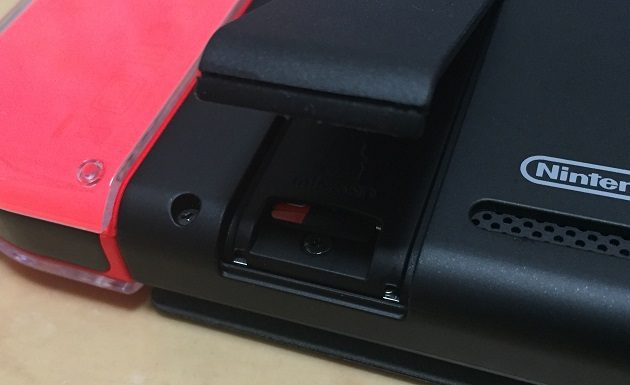 Switch本体 新しいsdカードに移行する方法とその手順 |  Switch本体 新しいsdカードに移行する方法とその手順 |
「Switch sdカード どこに入れる」の画像ギャラリー、詳細は各画像をクリックしてください。
 Switch本体 新しいsdカードに移行する方法とその手順 | 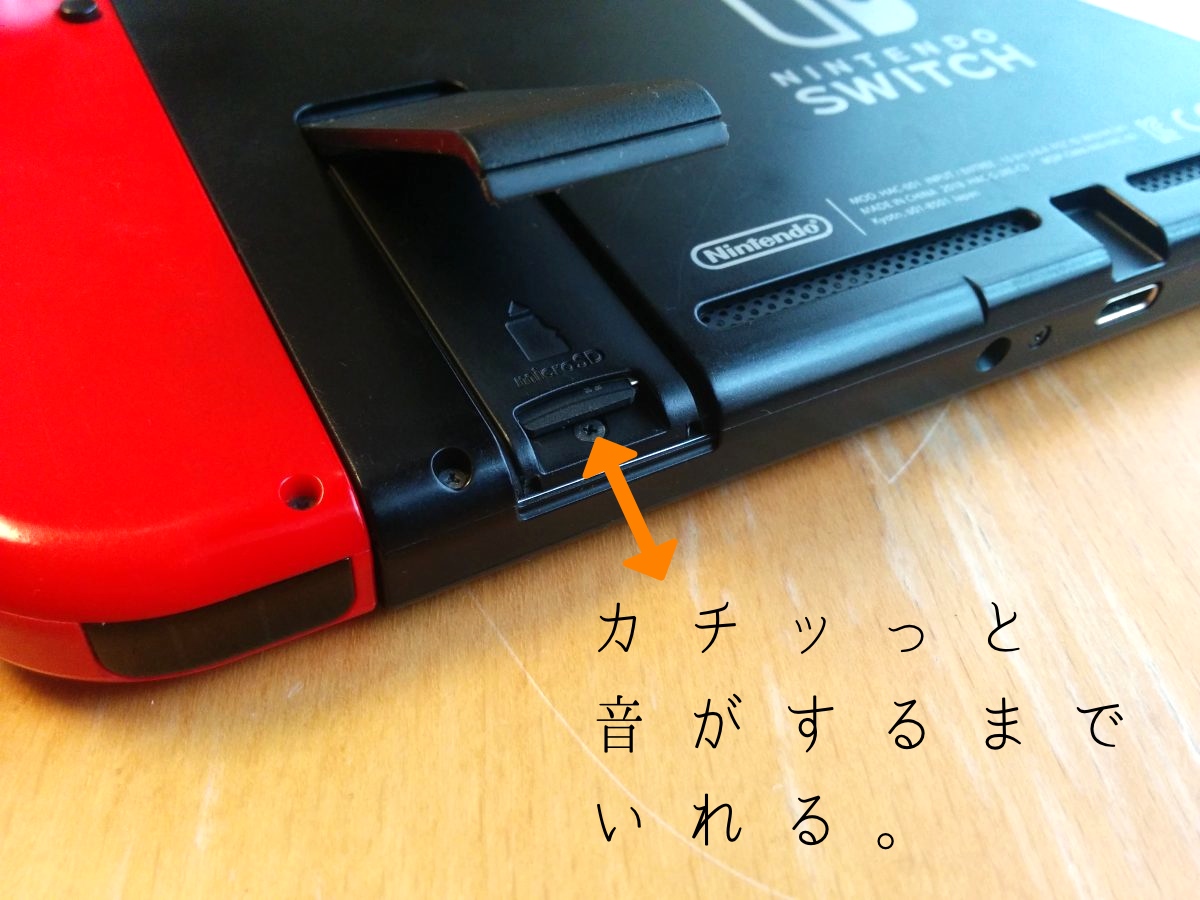 Switch本体 新しいsdカードに移行する方法とその手順 |  Switch本体 新しいsdカードに移行する方法とその手順 |
 Switch本体 新しいsdカードに移行する方法とその手順 |  Switch本体 新しいsdカードに移行する方法とその手順 |
ニンテンドースイッチ本体と、今使っているSDカードのデータ使用状況は ホーム画面の「設定」から「データ管理」 で確認できるので、参考にしてみてください。 本体容量を圧迫したくない場合はパッケージ版の購入が安心です。 ノジマでもゲームのパッケージ版ソフトを販売していますので、パッケージ版をお求めの際はぜひご利用ください。 ※店頭では、店舗により在庫状況が異 電源を入れるには電源ボタンを画面が点くまで長押しします。 Switch本体にmicroSDカードを入れる方法 電源が切れたらmicroSDカードを入れます。 本体裏のスタンドを上げるとSDカードスロットがあるため、そこにmicroSDカードをカチッとはまるまで爪で押し込みます。 SDカードを取り外す方法 microSDカードを取り外すために下に引っ張りがちですが、引っ張っても出てきませ
Incoming Term: switch sdカード どこに入れる,


コメント
コメントを投稿